Respirations et réactions
Deux listes de la barre d’outils. Le code choisi devient une ligne d’une seconde, posée sous la barre de lecture, sur la piste 1. Essayez :
Respirations Numpad 4
Réactions Numpad 5
 Coquerythmo
Du fandub au doublage pro, Coquerythmo fait défiler vos dialogues sous la barre de lecture, place boucles, respirations et signes de détection, puis exporte vidéo, sous-titres et audio. Simple, épuré, et accessible aux personnes malvoyantes.
Copie de travail · projet de démonstration, dialogues fictifs
Bande de démonstration. Espace : lecture ou pause. Flèches gauche et droite : image par image. Majuscule et flèches : ligne précédente ou suivante. Entrée : sélectionner la ligne à la tête de lecture. Les lignes de téléchargement sont des liens accessibles avec Tabulation.
Démonstration : aucun micro n’est ouvert, les prises sont synthétiques.
Projet de démonstration : dialogues, prises et participants sont fictifs.
Choisissez un serveur en ligne, puis créez ou rejoignez un salon.
Dans le salon, le DA arme la piste et lance le décompte pour tout le monde. Chaque comédien est enregistré sur son propre ordinateur, en FLAC, puis sa prise est envoyée à la session.
Si le micro d’un comédien n’est pas prêt, rien ne démarre et le DA lit, par exemple, « Enregistrement bloqué : micro non prêt pour Noé ».
Copie de travail · scène fictive
Simulation : aucun micro n’est utilisé, la prise est générée par le site.
La bande est en lecture seule : glissez dessus ou sur la timeline pour vous déplacer.
Bande rythmo en lecture seule, synchronisée avec la timeline. Espace : lecture ou pause. Flèches gauche et droite : image par image.
Entrée : sélectionner le clip, ou le couper avec l’outil Couper. Suppr : supprimer la sélection. Aide propre au site, absente de l’app : Alt et flèches gauche ou droite déplacent les clips sélectionnés d’une image, Alt et flèches haut ou bas les changent de piste.
Coupez un long enregistrement en répliques nommées : la détection auto repère les silences, vous renommez, raccordez, puis exportez chaque zone.
Aucun audio. Dans l’app, chaque fichier ajouté garde ses propres zones.
Clic droit sur un audio : Envoyer les voicelines vers Comic Dubs ou Enregistrement.
Dans Coquerythmo, vous glissez ici vos enregistrements.
Ici, découpez celui d’exemple.
Dans l’app : FLAC, WAV, MP3, OGG, M4A, AAC ou OPUS. L’exemple est une voix de synthèse fabriquée par la page.
Ctrl+clic pour sélectionnerdouble-clic pour renommerclic droit pour écouterCtrl+molette pour zoomer
↑↓ parcourir · CtrlEspace ajouter à la sélection · Espace écouter · F2 renommer · Suppr effacer
Aucune zone pour l'instant.
Un fichier par zone, nommé comme elle.
Dans Coquerythmo : un fichier OGG Vorbis (qualité 6) par zone.
Envoyer les voicelines vers
Page 1/1
Espace pour lire le Comic Dub
Aucune page. Dans l’app, vous importez vos planches.
Interpolation instantanée • glissez un sommet • Entrée ajoute • Espace lit • Ctrl+←/→ 50 ms • Échap ferme
Planche de démonstration vierge, dialogues fictifs. Tabulation : bulles dans l’ordre de lecture, puis sommets de la bulle sélectionnée. Espace : lire ou arrêter le Comic Dub. Flèches : déplacer la bulle sélectionnée. Suppr : supprimer la bulle. Entrée : modifier son texte. Outil Nouvelle bulle : les flèches déplacent le viseur, Espace pose un sommet, Entrée ferme la bulle, Retour arrière retire le dernier sommet, Échap annule. Ctrl+Z annule, Ctrl+Maj+Z rétablit.
Le texte défile de droite à gauche ; quand un mot touche la barre rouge, on le dit. Voici une tranche de bande arrêtée, et le nom que Coquerythmo donne à chacun de ses éléments.
Choisissez un élément dans la légende : il apparaît sur la bande.
Tranche de bande rythmo agrandie, projet de démonstration aux dialogues fictifs. Espace : lecture des deux secondes qui précèdent la tranche. Flèches gauche et droite : image par image. Majuscule et flèches : ligne précédente ou suivante. Entrée : sélectionner la ligne à la tête de lecture. La légende qui suit nomme chaque élément.
Deux listes de la barre d’outils. Le code choisi devient une ligne d’une seconde, posée sous la barre de lecture, sur la piste 1. Essayez :
Respirations Numpad 4
Réactions Numpad 5
Pendant l’édition d’une ligne, sélectionnez des mots puis appuyez sur AltE ; sans sélection, toute la ligne est concernée. Les lettres tremblent, penchent ou rebondissent selon l’intention. Un couloir sous la ligne garde le texte lisible. Les lignes karaoké n’en ont pas.
Tristesse · Tristesse
CtrlI ouvre le tableau des lignes : le rôle et le texte de chaque ligne, modifiables sur place, et « Aller dessus » pour y amener la tête de lecture. CtrlP ouvre le tableau des personnages, avec la couleur de chaque rôle.
Ces deux-là listent la tranche ci-dessus : choisissez une ligne ou un rôle pour le retrouver sur la bande.
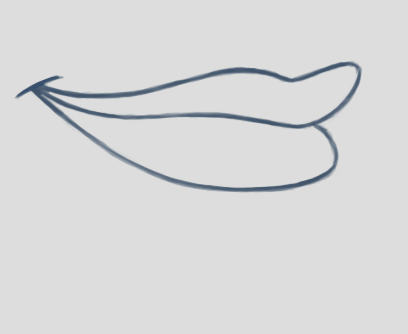
La détection note sur la bande ce que font les lèvres à l’image. Choisissez un signe dans la palette : il se pose sous la barre de lecture, et sa fiche montre la bouche dessinée.
Bande de démonstration, réplique fictive de Théo. Faites glisser la bande ou utilisez les flèches pour placer la barre de lecture, puis choisissez un signe dans la palette qui suit. Alt D : aller à la palette. Contrôle Majuscule Espace : créer un point de synchronisation sur la lettre à la barre de lecture.
Faites glisser la bande pour choisir l’instant.
Labiale
Coquerythmo découpera la réplique en syllabes et posera un signe sur chacune, en français, anglais ou espagnol. Tout part du texte : l’audio n’est jamais analysé. Pas encore dans la version publiée ; la bande ci-dessous en montre le principe.
Bande d’illustration : une réplique fictive de Théo. Les signes générés sont listés juste après, syllabe par syllabe.
Illustration préparée pour cette page, un signe par syllabe.
Vous avez déjà une vidéo, un instrumental, peut-être des sous-titres ? Glissez-les dans Coquerythmo.
Le projet range tout, garde une bande rythmo par langue et tient dans un seul fichier .coquerythmo.
Un sous-titrage existant s’importe par Projet › Importer un sous-titrage Ctrl Maj I : SRT, ASS, JSON, ou DETX de Cappella.
Dans l’app, glissez le fichier sur la fenêtre ou passez par le menu Projet.
Toute la matière du projet tient dans un panneau : plusieurs vidéos et leurs proxies, une bande rythmo par langue, les audios. Ce projet de démonstration se parcourt comme dans l’app : flèches pour naviguer, Entrée pour utiliser une vidéo ou activer une bande, F2 pour renommer, Maj F10 pour le menu contextuel.
demo_episode_12.coquerythmo
Ce fichier embarque la vidéo source et son proxy, l’instrumental de chaque langue, la police de la bande rythmo, les icônes des comédiens et les prises enregistrées. Chaque élément porte une somme de contrôle, vérifiée à l’ouverture. Sous Windows, il s’ouvre depuis le menu « Ouvrir avec ».
Lecture vocale de l’app
Projet demo_episode_12, élément 1 sur 1
Outils › Automatisation remplace la vidéo par un petit graphe de nœuds : « Pour chaque ligne », « Si rôle », « Définir piste ». Une fois activé, il s’applique à chaque modification de la bande. Cochez « Activer », puis essayez de glisser une réplique sur une autre piste.
Bande de démonstration de l’automatisation, trois rôles sur quatre pistes. Majuscule et flèches gauche ou droite : ligne précédente ou suivante. Flèches haut et bas : changer la ligne sélectionnée de piste.
Cochez « Activer » dans « Pour chaque ligne ».
Une copie de secours chaque minute. Tant que le projet a des modifications non enregistrées, Coquerythmo garde une sauvegarde de la bande rythmo. Après une coupure : Projet › « Restorer la dernière bande rythmo perdue » Ctrl Maj R.
Un personnage change de nom ? Outils › « Renommer un personnage » : le nouveau nom remplace l’ancien dans toutes les lignes de la bande rythmo.
Une icône par comédien. Elle s’affiche sur les lignes qui lui sont attribuées, intégrée à la bande rythmo en 256 × 256, et elle voyage dans le fichier du projet.
Menu Export, puis « Exporter… », ou Ctrl M : le centre d’export rassemble la vidéo MP4 avec la bande rythmo sous l’image, les sous-titres, l’audio et les documents de référence. Cochez ce qu’il vous faut, pour une ou plusieurs langues : un clic sur « Exporter » produit tous les fichiers d’un coup.
Configurez plusieurs livrables en une seule opération. Ces choix sont enregistrés dans le projet.
Pré-format
Qualité
1920 × 1080 px
O = original · I = instru · O+ / I+ = avec annonceur
Centre d’export fermé. Vos choix restent enregistrés dans le projet.
Démonstration sur le projet fictif de la page : les options, les noms de fichiers et l’aperçu suivent les règles de l’app. L’export lui-même se fait dans Coquerythmo.
Le DA crée un salon, partage un code, et la même bande rythmo défile chez tout le monde au même moment. Vous doublez ensemble, chacun chez soi.
Entre amis, pour un fandub, chacun garde son micro et sa chambre. Le projet part une seule fois : chacun le télécharge à son rythme, puis tout le monde lit la même boucle.
En séance dirigée, le DA mène à distance : c’est lui qui modifie la bande et pilote la lecture. Les comédiens suivent à la bonne image, latence compensée.
Session simulée
Salon K7Q2MX 4 participants
Démonstration : salon, pseudos et dialogues fictifs
Partagez le lien d’invitation ou le code du salon.
coquerythmo://link/eyJrIjoiaiIsInMiOiJjb2xsYWJvcmF0aW9uLmV4ZW1wbGUuZnI6OTA1MCIsImMiOiJLN1EyTVgiLCJwIjoiIn0
Le DA n’a pas encore envoyé le projet.
demo_episode_12.coquerythmo — 842.6 Mio
votre écran
son écran, ailleurs
Attendez le transfert du projet par le DA.
Lecture seule : la bande suit le DA
Écart 0 image
Réseau simulé
Glissez sur la bande du DA ou appuyez sur Espace : celle de Léa suit.
Bande rythmo du DA, simulation. Espace : lecture ou pause. Flèches gauche et droite : image par image. Entrée : sélectionner la ligne à la tête de lecture. La bande de Léa reprend la position, la lecture, la sélection et les modifications du DA après la latence choisie.
Tout part du menu Connexion › Serveurs : « Choisissez un serveur en ligne, puis créez ou rejoignez un salon. » Le serveur public y est déjà.
Le code du salon suffit pour rejoindre. Sous Windows, le lien coquerythmo:// ouvre Coquerythmo, demande
votre pseudo et rejoint le salon. Dans l’espace Enregistrement, « Mise en place rapide » copie aussi un lien
de session : ouvert sur le PC du DA, il charge le projet et crée le salon.
Pour une séance guidée, voyez le tutoriel vidéo Bande rythmo ensemble.
Dans l’espace Enregistrement, choisissez « S’enregistrer en ligne ». Le DA lance l’enregistrement pour le salon ; chaque comédien enregistre sur son propre micro, capté tel quel, sans gain, normalisation ni filtre, et sa prise part vers la session dès qu’elle est finie. Tant qu’un micro n’est pas prêt, l’enregistrement est bloqué, et l’app dit pour qui.
Depuis « Requêtes comédien », le DA peut aussi ouvrir la configuration du micro chez les comédiens, leur transférer le projet ou les réglages d’affichage de la bande.
Coquerythmo se reconnecte seul au salon, et le DA retrouve son rôle tant que le salon existe. Les modifications manquées sont rattrapées, et un téléchargement coupé reprend là où il s’était arrêté.
Chaque archive est vérifiée avant sa publication et après son téléchargement. Si le DA décroche, le projet reste disponible pour ceux qui sont encore là. Quand le dernier participant quitte le salon, le serveur efface le projet de son cache.
Le serveur public suffit pour commencer : il est déjà dans la liste « Serveurs de collaboration », et il y reste. Pour une équipe ou un studio, vous pouvez héberger le vôtre.
C’est un petit serveur Node.js (Socket.IO) : npm install, puis
npm start. Chaque participant l’ajoute avec « Ajouter un serveur » : une adresse et un
port, enregistrés sur son appareil.
Il se règle par variables d’environnement ou dans un fichier .env. Modifiez-les ici : l’aperçu
montre votre serveur tel qu’il apparaîtra dans l’app.
Serveurs de collaboration
Choisissez un serveur en ligne, puis créez ou rejoignez un salon.
Serveurs enregistrés
.env dans le dossier du serveur
PORT=9050
    SERVER_NAME="Studio des Coquelicots"
    MOTD="Séance du jeudi, 20 h"
    MAX_SLOTS=20
Une archive de projet peut peser jusqu’à 64 Gio, sur
128 Gio réservés au total (PROJECT_MAX_BYTES,
PROJECT_STORAGE_MAX_BYTES). Les salons vides libèrent leurs fichiers ; redémarrer le serveur ferme
les salons en cours. Depuis la version 5.1 et son protocole 2, mettez à jour l’app et le serveur ensemble.
Une question sur l’hébergement ? Demander sur le Discord
Coquerythmo est pensé pour les personnes malvoyantes. Sous Windows, votre lecteur d’écran suit toute l’interface : chaque changement de focus, sélection, valeur et résultat d’action est annoncé. Les menus, les modales, l’export et la bande rythmo se pilotent au clavier. Au premier lancement, appuyez sur Ctrl + Maj + N : la lecture vocale est désactivée par défaut, puis votre choix est mémorisé.
Une séance type dans Coquerythmo : la touche pressée, puis la phrase exacte que l’app transmet. Rejouez-la : votre lecteur d’écran la lit, et le journal de cette page l’écrit.
Les annonces de cette page, et le focus tel qu’un lecteur d’écran le décrit
Rien n’a encore été annoncé.
Appuyez sur Tab pour parcourir la page, ou lancez la bande de démonstration avec Espace : les annonces de la page et le focus s’écrivent ici.
Dans l’app, un panneau en bas à gauche ne montre que les raccourcis utilisables à l’instant : ligne sélectionnée, média chargé, modale ouverte… Ici, la liste est complète, et la condition est notée sous chaque action.
Ce sont les raccourcis de la version Windows 5.1. Sur macOS et Linux (3.5.1), certains manquent ou diffèrent : Ctrl + Maj + P y renomme un personnage, et Insert crée une ligne. Ces écarts sont notés sous l’action.
Raccourcis clavier
| Tab | Focus suivantContrôles, listes, menus et modales |
|---|---|
| Maj + Tab | Focus précédentContrôles, listes, menus et modales |
| Entrée / Espace | Activer le contrôle focaliséContrôles, listes, menus et modales |
| Échap | Fermer le niveau courant ou annulerModales, menus et éditeurs |
| ↑ / ↓ | Parcourir une liste ou modifier une valeurContrôles focalisés |
| ← / → | Parcourir ou régler le contrôleContrôles focalisés |
| Début / Fin | Aller au premier ou au dernier élémentListes et contrôles |
| Page haut / Page bas | Parcourir par pageListes |
| Maj + F10 | Ouvrir le menu contextuel de l’élément focaliséContrôles et lignes |
| Ctrl + S | Sauvegarde rapide |
|---|---|
| Ctrl + Maj + I | Importer un sous-titrage.coquerythmo, .json, .srt, .ass, .detx |
| Ctrl + Maj + R | Restaurer la dernière sauvegarde disponible |
| Ctrl + R | Ouvrir les projets récents |
| Ctrl + Suppr | Fermer le projet |
| Ctrl + M | Ouvrir l’export du projet |
| Ctrl + Maj + P | Ouvrir la création d’un proxyEn 3.5.1 (macOS, Linux) : renomme un personnage |
| Ctrl + O | Ouvrir les paramètres du projet |
| Ctrl + N | Créer un nouveau projet |
| Ctrl + I | Ouvrir le panneau des lignes |
| Ctrl + P | Ouvrir le panneau des rôles |
| Ctrl + L | Ouvrir ou fermer les fichiers du projetEspace Rythmo, hors modaleAbsent de la 3.5.1 |
| Alt + E | Ouvrir le menu des émotions du textePendant l’édition, ou avec une ligne sélectionnée |
| Ctrl + K | Scinder le dialogue à la position du caretPendant l’édition d’une ligne, ou avec une ligne sélectionnée |
| ↑ / ↓ | Parcourir les projetsDans la liste des projets récents |
| Entrée | Ouvrir le projetDans la liste des projets récents |
| Suppr | Retirer le projet de la listeDans la liste des projets récents |
| Échap | Fermer la listeDans la liste des projets récents |
| Ctrl + ← / Ctrl + → | Image précédente ou suivanteAvec un média chargé |
|---|---|
| Numpad 1 | Ajouter une boucle |
| Numpad 2 | Ajouter un point Out |
| Numpad 3 | Ajouter un changement de scène |
| Numpad 4 | Ouvrir les respirations |
| Numpad 5 | Ouvrir les réactions |
| Numpad 6 | Ajouter une note |
| Numpad 7 / Numpad 8 | Ajouter une liaison à gauche ou à droiteFin d’ambiance, début d’ambiance |
| Numpad 9 | Activer ou désactiver le karaokéAvec une ligne sélectionnée ou survolée |
| Ctrl + Numpad 1 à Ctrl + Numpad 4 | Créer une ligne sur la piste 1 à 4Depuis la 3.5.4 ; en 3.5.1, c’est Insert |
| C | Outil Sélection |
| Ctrl + D | Outil Dessin |
| Maj + ↑ / Maj + ↓ | Augmenter ou diminuer le volume par pas de 5 %Avec un média chargé |
| Maj + Numpad - | Activer ou désactiver le muetAvec un média chargé |
| Espace | Lecture ou pauseAvec un média chargé |
| Ctrl + Tab | Basculer entre l’audio original et l’audio instrumentalAvec un audio instrumental |
| Ctrl + Espace | Auditionner le signe, avec une courte plage audio autourAvec une détection sélectionnée |
| Ctrl + Maj + Espace | Ajouter un point de sync au curseur de lectureAvec une ligne ou une détection sélectionnée |
| Entrée | Sélectionner tour à tour les lignes présentes à l’image couranteAvec une ligne sous la tête de lecture |
|---|---|
| Maj + clic-glissé | Ajouter les lignes du rectangle à la sélectionDans une zone vide de la bande |
| ↑ / ↓ | Déplacer la ou les lignes vers la piste précédente ou suivanteAvec une ligne sélectionnée |
| Maj + ← / Maj + → | Parcourir toutes les lignes : personnage, dialogue et piste sont annoncésAvec des lignes sur la bande ; sans sélection, commence par la plus proche de la tête de lectureAbsent de la 3.5.1 |
| Ctrl + Maj + ← / Ctrl + Maj + → | Décaler la ou les lignes sélectionnées d’une frameAvec une ligne sélectionnéeAbsent de la 3.5.1 |
| Échap | Annuler la sélection de lignesAvec une sélection |
| I / O | Fixer le début ou la fin de la ligne sélectionnéeAvec une ligne sélectionnée |
| Q / D | Faire défiler la bande à gauche ou à droite, en maintenant la toucheAvec un média chargé ; le timecode est annoncé au relâchement |
| T | Modifier le texte de la ligne sélectionnéeAvec une ligne sélectionnée |
| P | Modifier le personnage de la ligne sélectionnéeAvec une ligne sélectionnée |
| Suppr | Supprimer la ou les lignes sélectionnéesAvec une sélection |
| Ctrl + C | Copier la ou les lignes sélectionnéesAvec une ligne sélectionnée |
| Ctrl + X | Couper la ou les lignes sélectionnéesAvec une ligne sélectionnée |
| Ctrl + V | Coller au curseur de lecture, sur la piste sous la sourisAvec une ligne copiée ; souris hors de la bande : piste clavier active |
| Ctrl + Maj + V | Coller en reprenant le dernier personnage de la pisteDepuis la 5.0.3 |
| Maj + ← / Maj + → | Déplacer l’ancre de synchronisation d’un graphèmeAvec une détection sélectionnée |
| Maj | Basculer l’affinité de l’ancre, Maj seulAvec une détection sélectionnée |
| Tab / Maj + Tab | Parcourir tous les réglages, formats, langues et boutons |
|---|---|
| ↑ / ↓ | Passer entre Vidéo, Sous-titres, Audio et RéférencesSur le menu des pages |
| ← / → | Passer entre les pages d’exportSur le menu des pages |
| ↑ / ↓ | Modifier la valeur du réglageSur un réglage |
| Entrée / Espace | Activer un format, une langue ou un bouton |
| Échap | Fermer l’export ou annuler l’opération en coursL’annulation est annoncée en priorité |
| Entrée | Terminer l’édition de la largeur ou de la hauteurCes champs acceptent les chiffres et Retour arrière |
| Tab / Maj + Tab | Parcourir la résolution, la qualité et le bouton de créationDans la création de proxy |
| ↑ / ↓ / ← / → | Régler la valeur focaliséeDans la création de proxy |
| Entrée / Espace | Activer la valeur ou le bouton focaliséDans la création de proxy |
| Échap | Fermer la modaleDans la création de proxy |
| Ctrl + A | Tout sélectionner |
|---|---|
| Ctrl + C / Ctrl + X / Ctrl + V | Copier, couper, coller le texte |
| Ctrl + Z | Annuler |
| Ctrl + Maj + Z | Rétablir |
| ← / → | Déplacer le caret |
| Maj + ← / Maj + → | Étendre la sélection |
| ↑ / ↓ | Parcourir les suggestions ou les éléments de liste |
| Retour arrière / Suppr | Supprimer le caractère précédent ou suivant |
| Tab / Maj + Tab | Parcourir les éléments, flèches comprisesDans les fichiers du projetDepuis la 5.0.3 |
| Entrée | Ouvrir une vidéo ou activer une bandeDans les fichiers du projetDepuis la 5.0.3 |
| F2 | Renommer l’élément sélectionnéDans les fichiers du projetDepuis la 5.0.3 |
| Maj + F10 | Ouvrir le menu contextuelDans les fichiers du projetDepuis la 5.0.3 |
| Échap | Fermer le panneauDans les fichiers du projetDepuis la 5.0.3 |
| Espace | Lecture ou pause |
|---|---|
| Échap | Fermer la fenêtre secondaire |
| Ctrl + Maj + N | Activer ou désactiver la lecture vocale interneSur Linux, un message indique qu’elle n’est pas disponible |
|---|---|
| Ctrl | Interrompre la lecture vocale en coursPartout, même dans une modale ou un champ texteDepuis la 3.5.4 |
| Maj | Reprendre la lecture vocale interrompueDepuis la 3.5.4 |
Aucun raccourci ne correspond.
Cherchez une action, comme « karaoké » ou « boucle », ou une touche, comme « Échap » ou « Ctrl + S ».
91 raccourcis Un raccourci annonce le nom de son action s’il en a un, jamais ses touches.
Windows reçoit toutes les nouveautés d’accessibilité. Les dernières versions pour macOS et Linux sont des 3.5.1 : on y navigue au clavier (Tab, flèches, Entrée, Échap, modales), mais les raccourcis et les annonces ajoutés depuis n’y sont pas.
Accessibilité par plateforme
| Fonction | Windows 5.1.0 | macOS 3.5.1 | Linux 3.5.1 |
|---|---|---|---|
| Tout au clavierTab, flèches, Entrée, Échap ; le focus reste enfermé dans les modales. | Oui | Ouiavec les raccourcis de la 3.5.1 | Ouiavec les raccourcis de la 3.5.1 |
| Lecteur d’écran du systèmeNVDA et les lecteurs d’écran de Windows, via AccessKit et UI Automation. | Oui | Non | Non |
| Lecture vocaleDésactivée par défaut ; Ctrl + Maj + N l’active ou la coupe. | Ouipar votre lecteur d’écran | Ouiavec la voix du système | Non« La lecture vocale n’est pas disponible sur cette plateforme. » |
| Raccourcis annoncés par leur actionListes : premier élément à l’ouverture, « réduite » à la fermeture. | Oui | Nonajouté en 3.5.4 | Sans objet |
| Ctrl coupe la voix, Maj la reprend | Oui | Nonajouté en 3.5.4 | Sans objet |
| Toasts et progression annoncésCanal prioritaire ; exports et proxys annoncés chaque minute. | Ouiet barre de progression pour le lecteur d’écran | Nonajouté en 3.5.4 | Sans objet |
| Timecode en toutes lettresHeures, minutes, secondes et centièmes, au relâchement de Q ou D. | Oui | Oui | Sans objet |
| Explorateur Windows natifPour choisir vos fichiers quand la lecture vocale est active. | Oui | Sans objet | Sans objet |
| Panneau des raccourcis contextuelEn bêta, en bas à gauche de la fenêtre. | Oui | Nonajouté après la 3.5.1 | Nonajouté après la 3.5.1 |
| Signaux sonoresSans lecture vocale, un bip par pour cent d’export ou de proxy, plus grave vers la fin. Décompte d’enregistrement en trois bips. | Oui | Non | Non |
Un blocage avec votre lecteur d’écran, un raccourci qui manque ? Dites-le sur le Discord
Vous débutez ? Le tutoriel français présente Coquerythmo en dix-sept minutes, et il se lance ici, sans quitter la page. Vous l’utilisez déjà ? La fenêtre Nouveautés résume ce que la dernière version a changé.

La vidéo ne se charge pas ici. Réessayez, ou ouvrez-la sur YouTube.
Au chargement de la page, seules les miniatures viennent de YouTube. La vidéo ne se charge qu’au clic, depuis youtube-nocookie.com.
Version 5.1.0 pour Windows, publiée le
Sur Windows, Coquerythmo vérifie à chaque démarrage s’il existe une nouvelle version et vous propose de l’installer. Juste après la mise à jour, il ouvre une seule fois sa fenêtre Nouveautés, avec la description de la version publiée sur GitHub. Ci-dessus, les notes complètes de la 5.1.0.
Coquerythmo est gratuit pour tous, sans limitation de fonctionnalités, pour un usage personnel comme professionnel, du fandub au studio. Les fichiers viennent directement des versions publiées sur GitHub, là où l’app elle-même va chercher ses mises à jour.
Bande rythmo de téléchargement. Les mêmes liens sont listés juste après, par système.
La plateforme principale : lecture vocale avec le lecteur d’écran, projets .coquerythmo dans « Ouvrir avec »,
liens d’invitation coquerythmo://.
Au premier lancement, la lecture vocale est coupée : Ctrl + Maj + N l’active, et l’app retient votre choix.
Lecture vocale interne par la voix du système. App signée ad hoc, non notarisée par Apple.
Version portable. La lecture vocale n’est pas disponible sur Linux.
« Cette version de Coquerythmo n’a pas pu être testée correctement, car je n’ai pas d’appareil Linux ni macOS pour la tester. Elle peut fonctionner comme prévu, mais elle peut aussi ne pas fonctionner ou comporter des bugs spécifiques à cette plateforme. »
Une fois installé, Coquerythmo vérifie les nouvelles versions à chaque démarrage et propose de les installer. Toutes les versions publiées (77) restent disponibles sur GitHub.
Et si Coquerythmo vous sert dans un projet, créditez-le : c’est tout ce que l’auteur demande. Pour une question, un bug ou montrer votre doublage : Rejoindre le Discord